![[Win10/11共通]新しく買ったHDDやSSDがパソコンで認識できない。どうればいい?](https://joshisugers.com/wp-content/uploads/2023/01/computer-storage01.png)
 こまったくん
 Jシス レッド
新品のHDDやSSDが、パソコンで認識できるようになる。
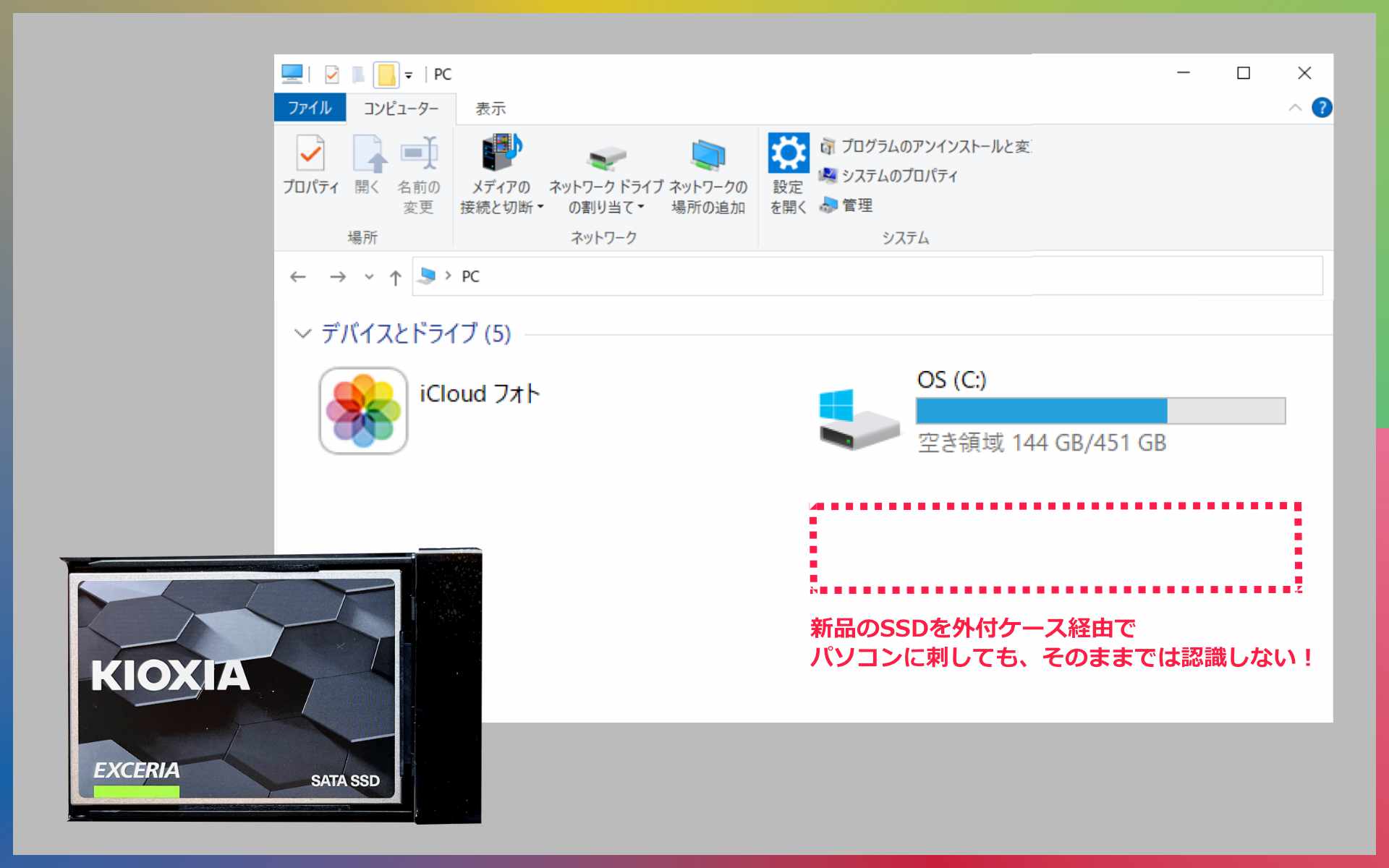
新品のSSDはそのままでは認識しない。
実は、新品のSSDやHDDは外付ケースに入れてパソコンに刺しただけでは、エクスプローラーで認識しません。
クローン(複製)やバックアップ用SSDとして使う前に、必ず次の対応をしましょう。
新品のSSD/HDDをエクスプローラーに認識させる方法
①画面左下の『スタートメニュー(もしくは、キーボードのWindowsキー)』を押す。

②メニュー表示後、『ディスクの管理(K)』を押す。

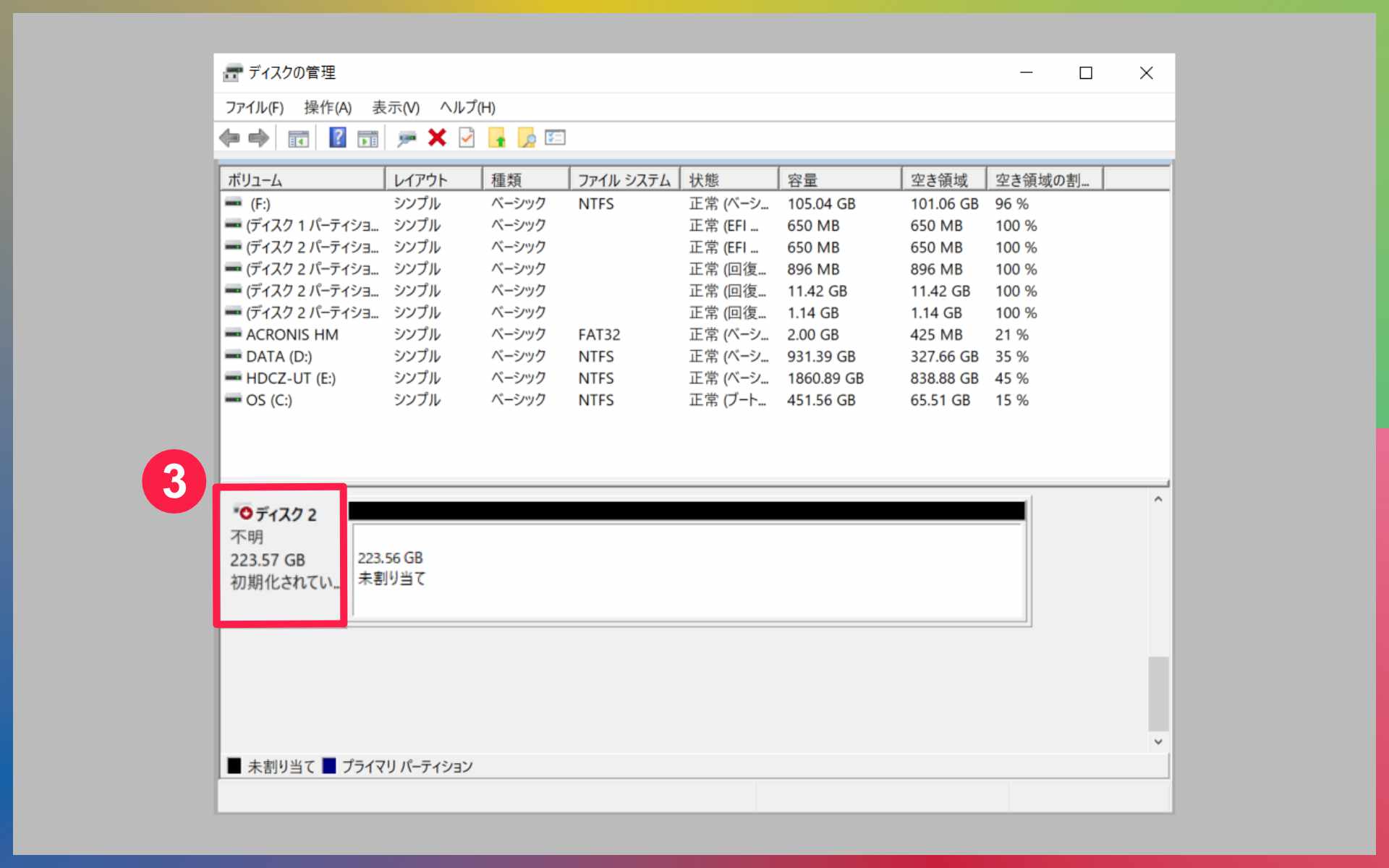
③ディスクの管理が表示されたら、「不明」や「初期化されてい…」といった表記のあるディスク*を探し、
ディスク名の上で右クリック。
※赤枠の部分。
いきなりこういった画面(ディスクの初期化)が出た場合の対処について
この画面が出た場合は、③以降の対応は不要。『OK』を押すだけで同じ設定を反映させられる。
「ディスクの選択」で対象のSSD/HDDか確認した上で、「選択したディスクに次のパーティション スタイルを使用する」でGPTを選択して、『OK』を押す。
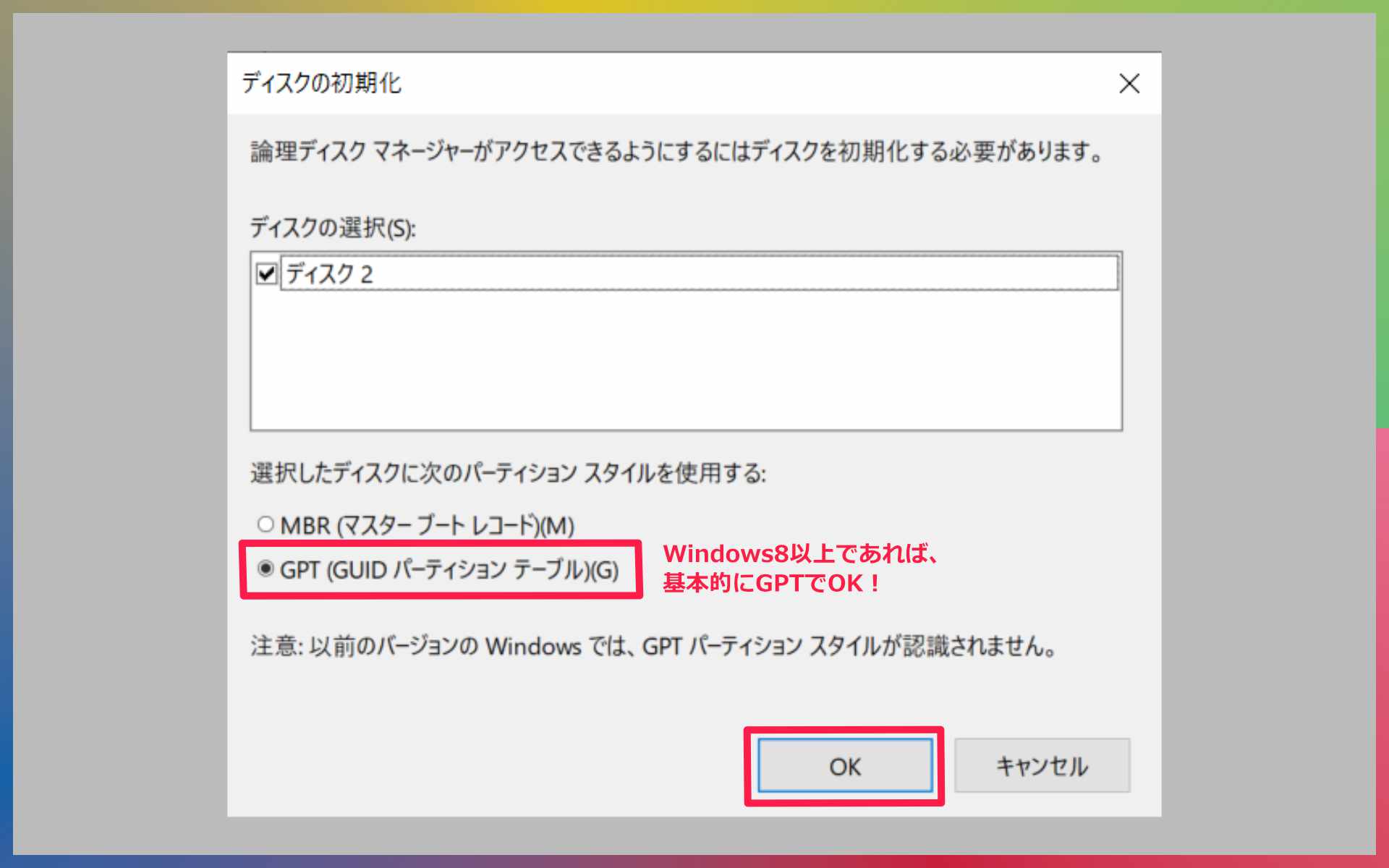
※パーティションスタイルについて
選択に迷ったら以下を参考に。
MBR・・・Windows7以前のパソコンで使う場合
GPT・・・Windows8以降のパソコンで使う場合
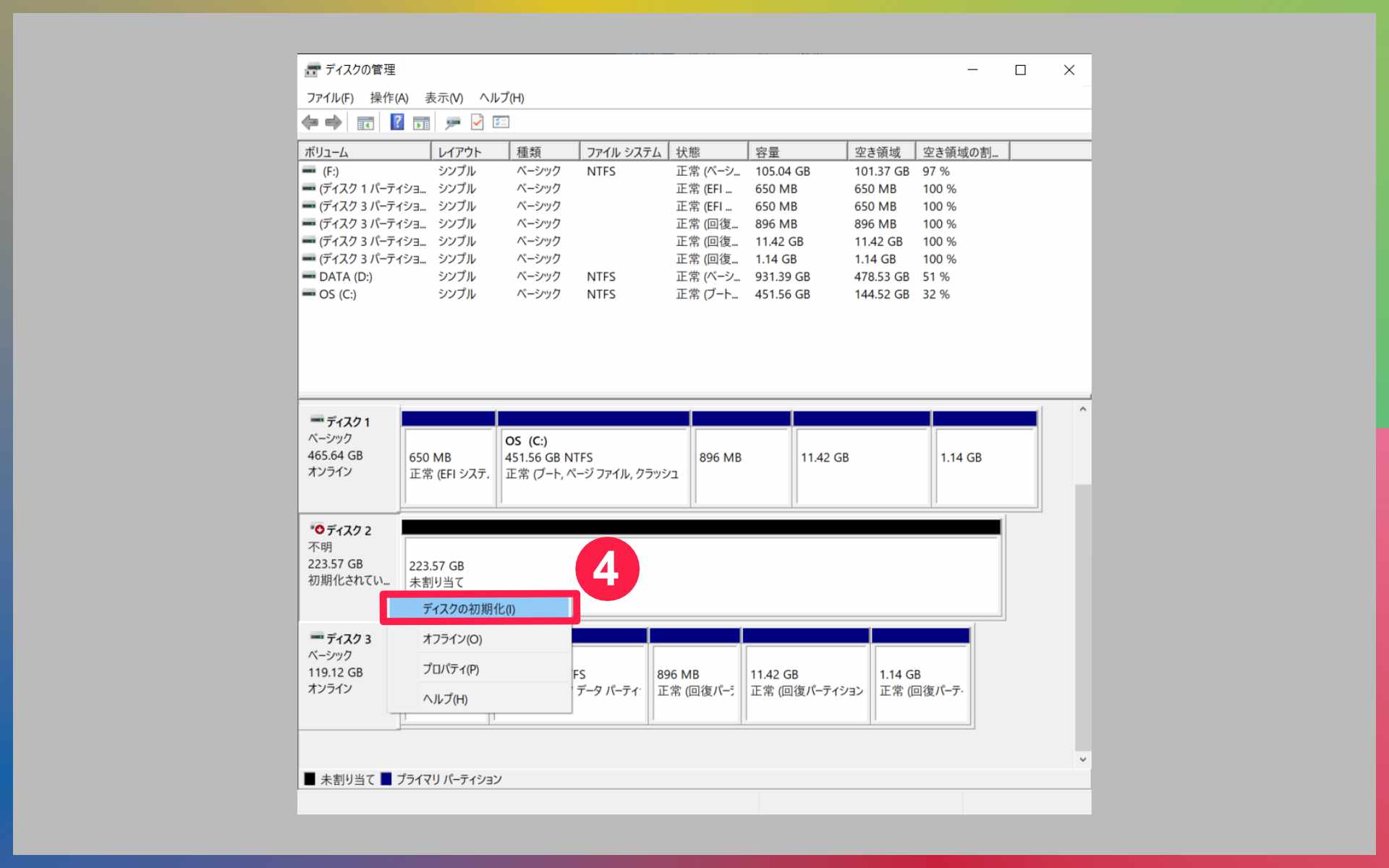
④メニュー表示後、『ディスクの初期化(I)』を押す。
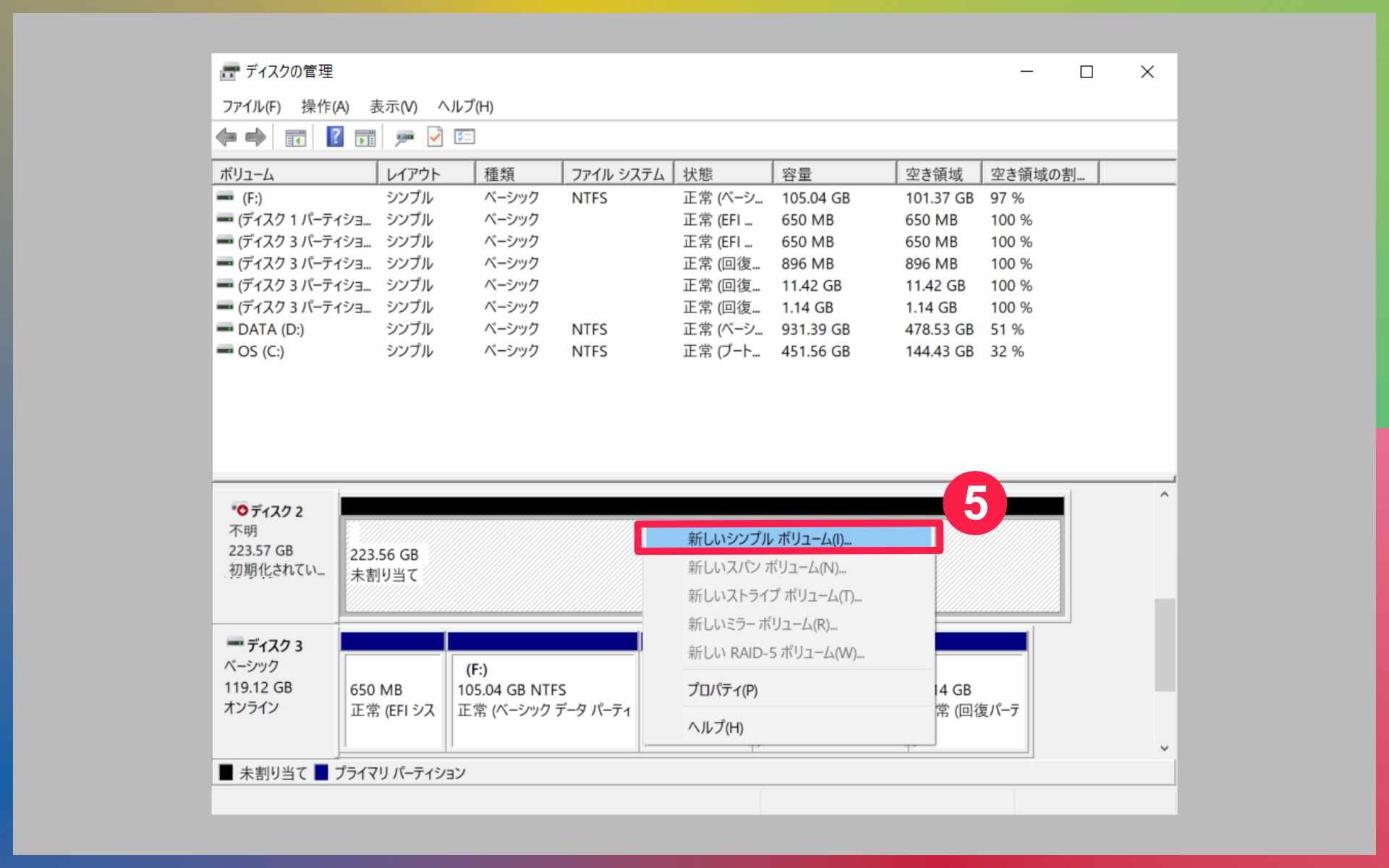
⑤『新しいシンプル ボリュームの…』を押す。
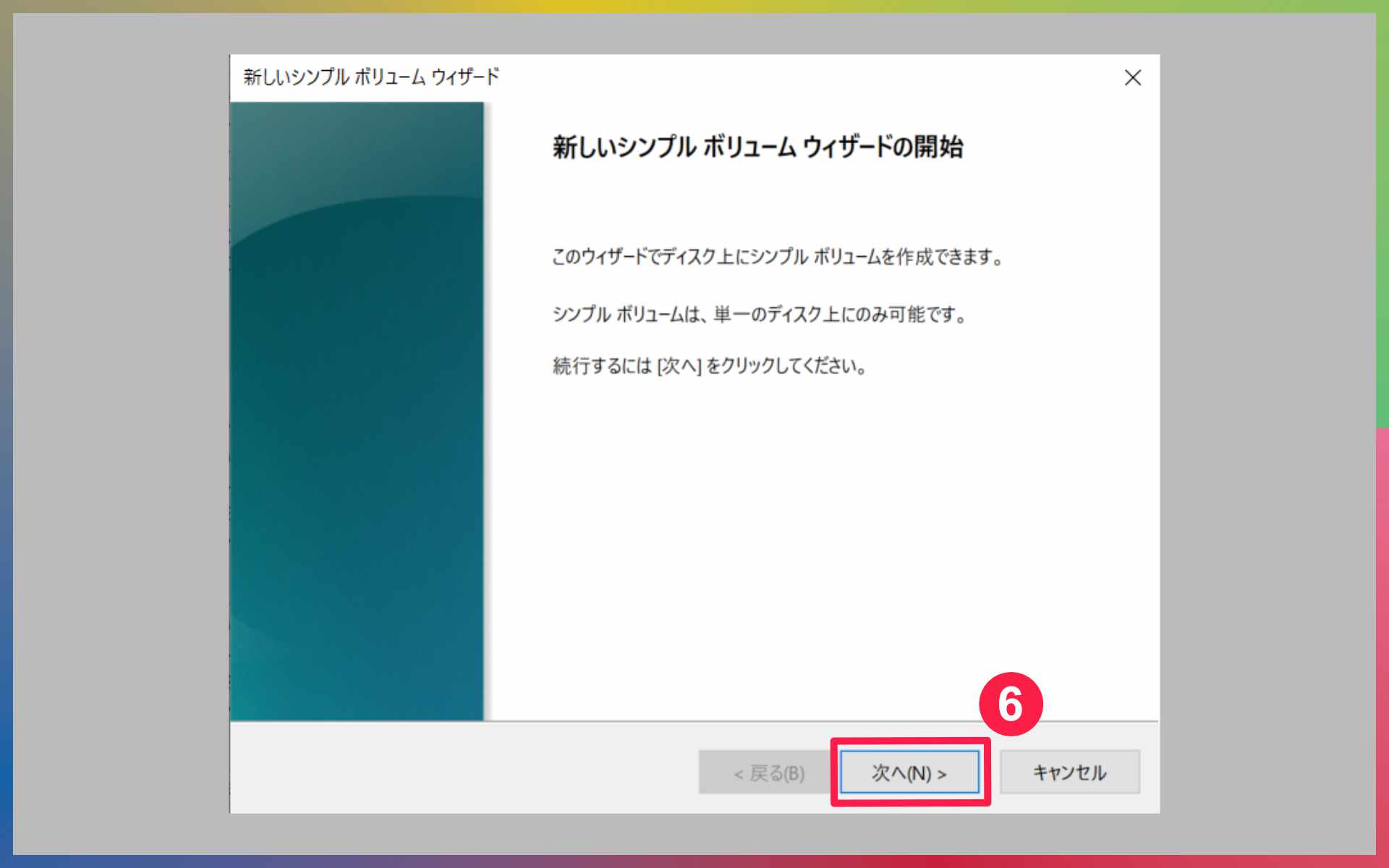
⑥「新しいシンプル ボリューム ウィザードの開始」が表示されたら、『次へ(N)』を押す。
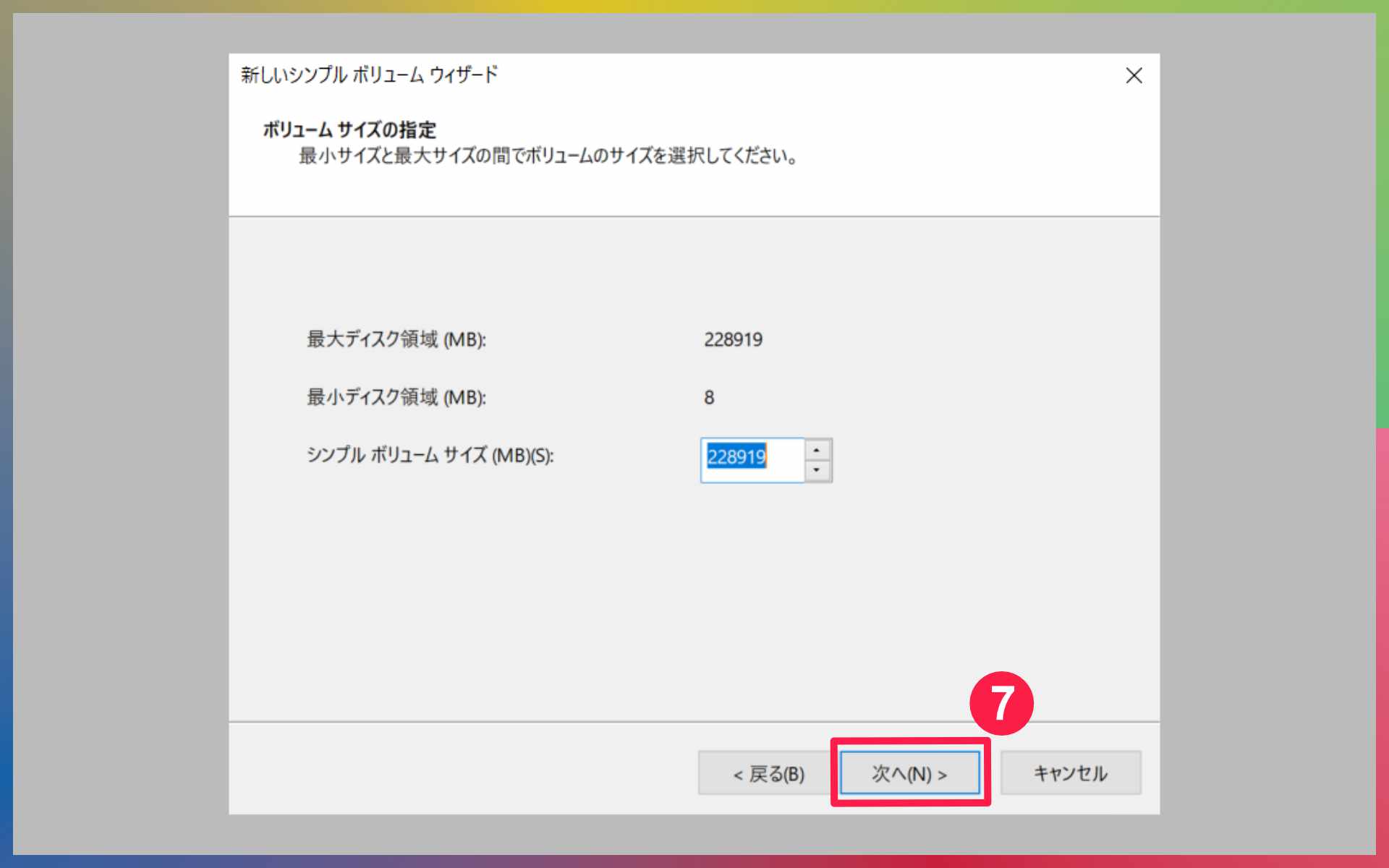
⑦「ボリュームサイズの指定」が表示されたら、「最大ディスク領域(MB)」と「シンプルボリュームサイズ(MB)(S)」の数値が同じ*になっている事を確認し、『次へ(N)』を押す。
※違う場合は特に理由がない限り、同じ数値にする。
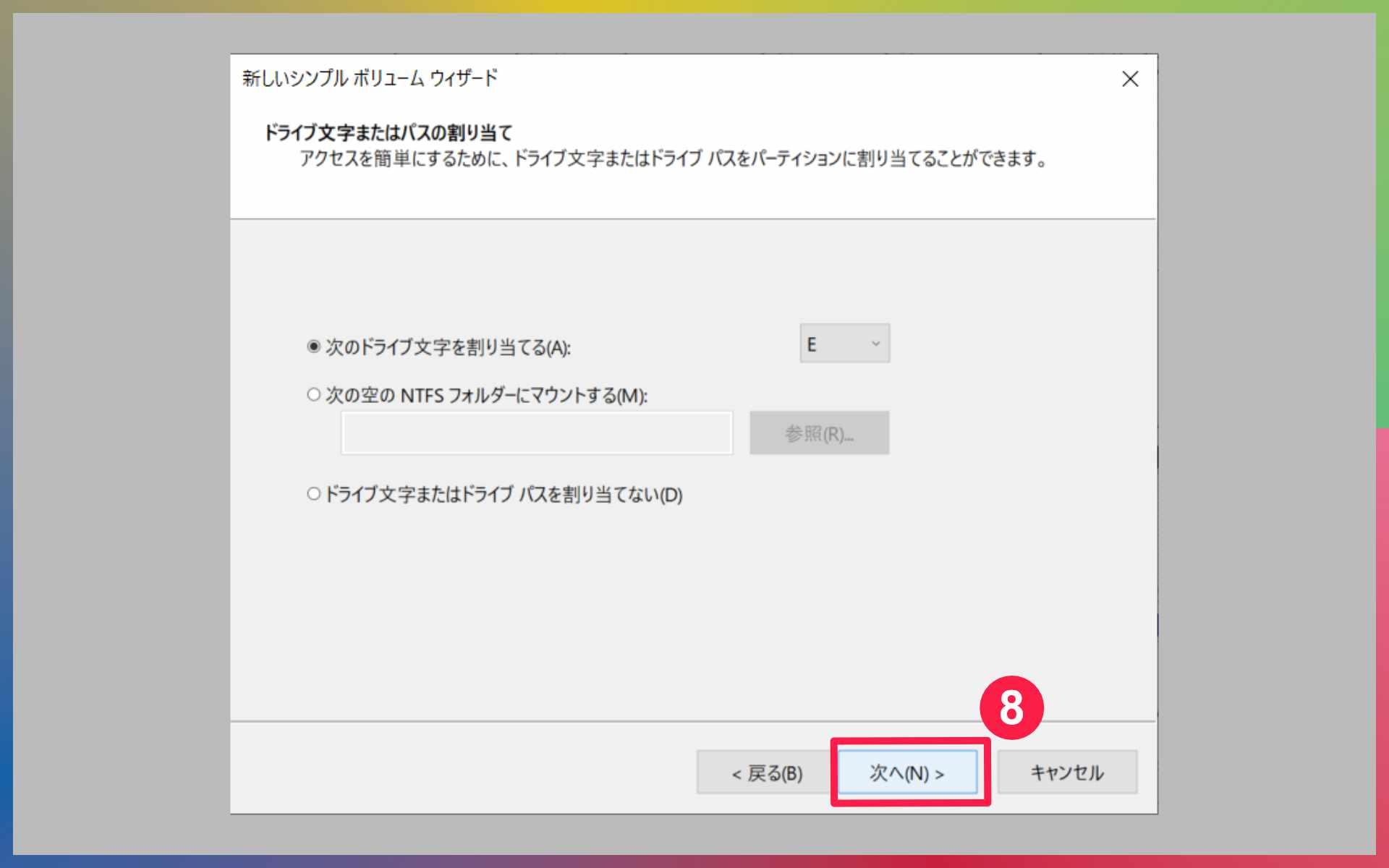
⑧「ドライブ文字またはパスの割り当て」が表示されたら、そのまま*『次へ(N)』を押す。
※特定のドライブ名にしたい場合は、「次のドライブ文字を割り当てる(A)」右横のアルファベットを編集する。
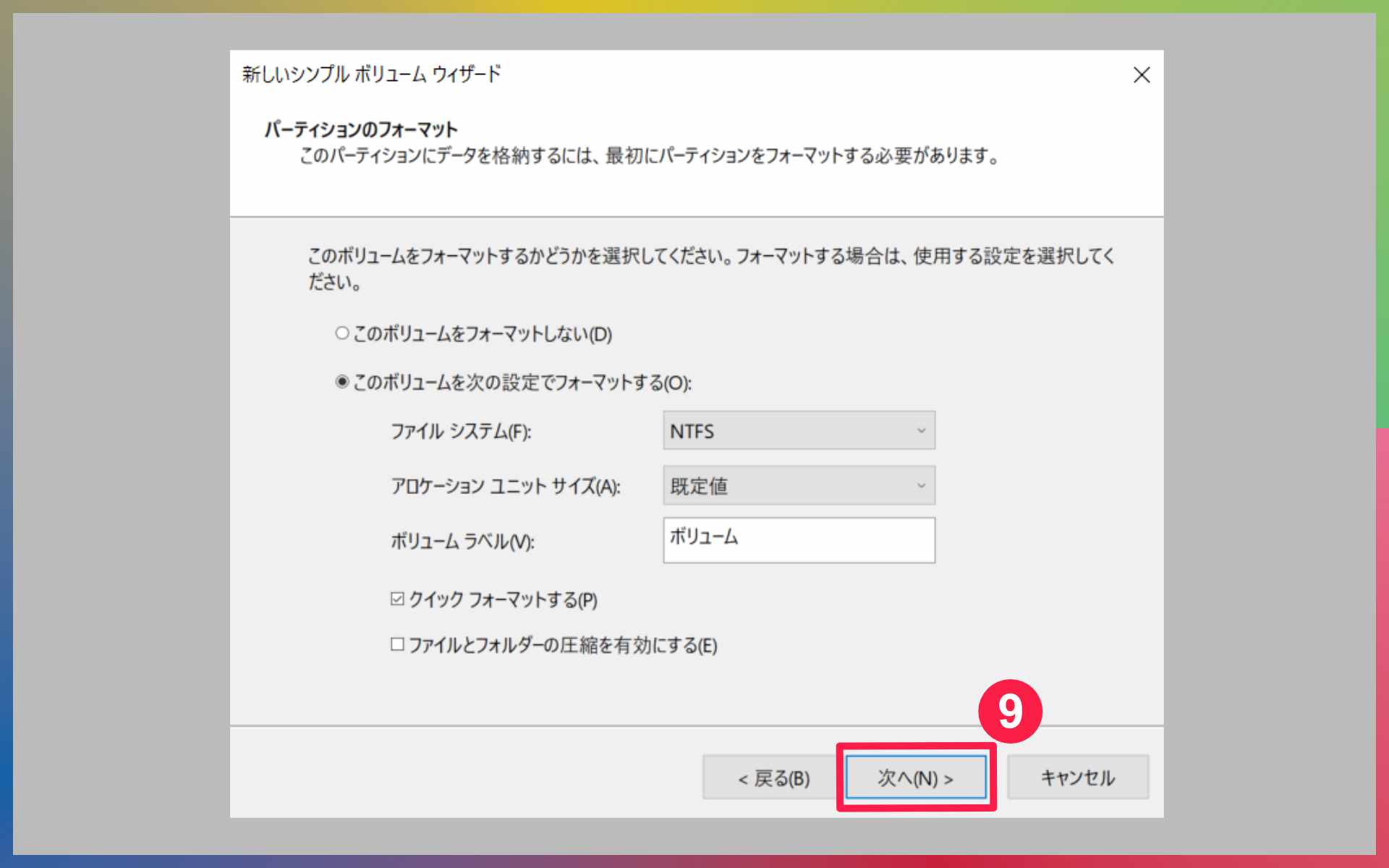
⑨「パーティションのフォーマット」が表示されたら、『このボリュームを次の設定でフォーマットする(O)』を押し、設定の確認・変更をする。
※設定は以下でOK
ファイルシステム:NTFS
アロケーションユニットサイズ:既定値
ボリュームラベル:任意
設定が整ったら、『次へ(N)』を押す。
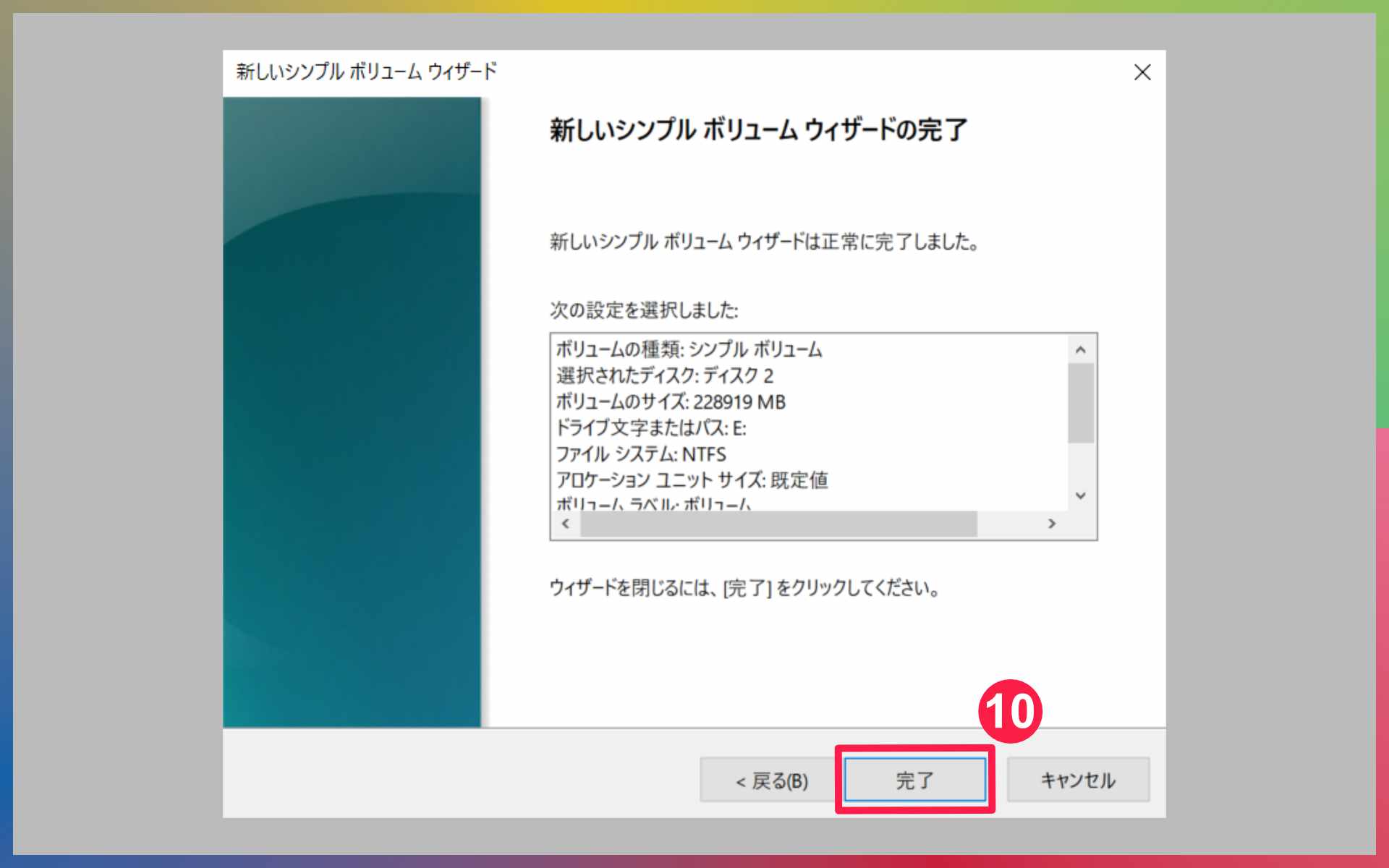
⑨「新しいシンプル ボリューム ウィザードの完了」が表示されたら、『完了ボタン』を押す。
これにてパソコンに認識させる設定が完了。
設定が完了したか、念のため確認してみる
ディスクの管理を確認すると、「不明」や「初期化されてい…」といった表記がなくなり、正常なボリュームとして認識されている。
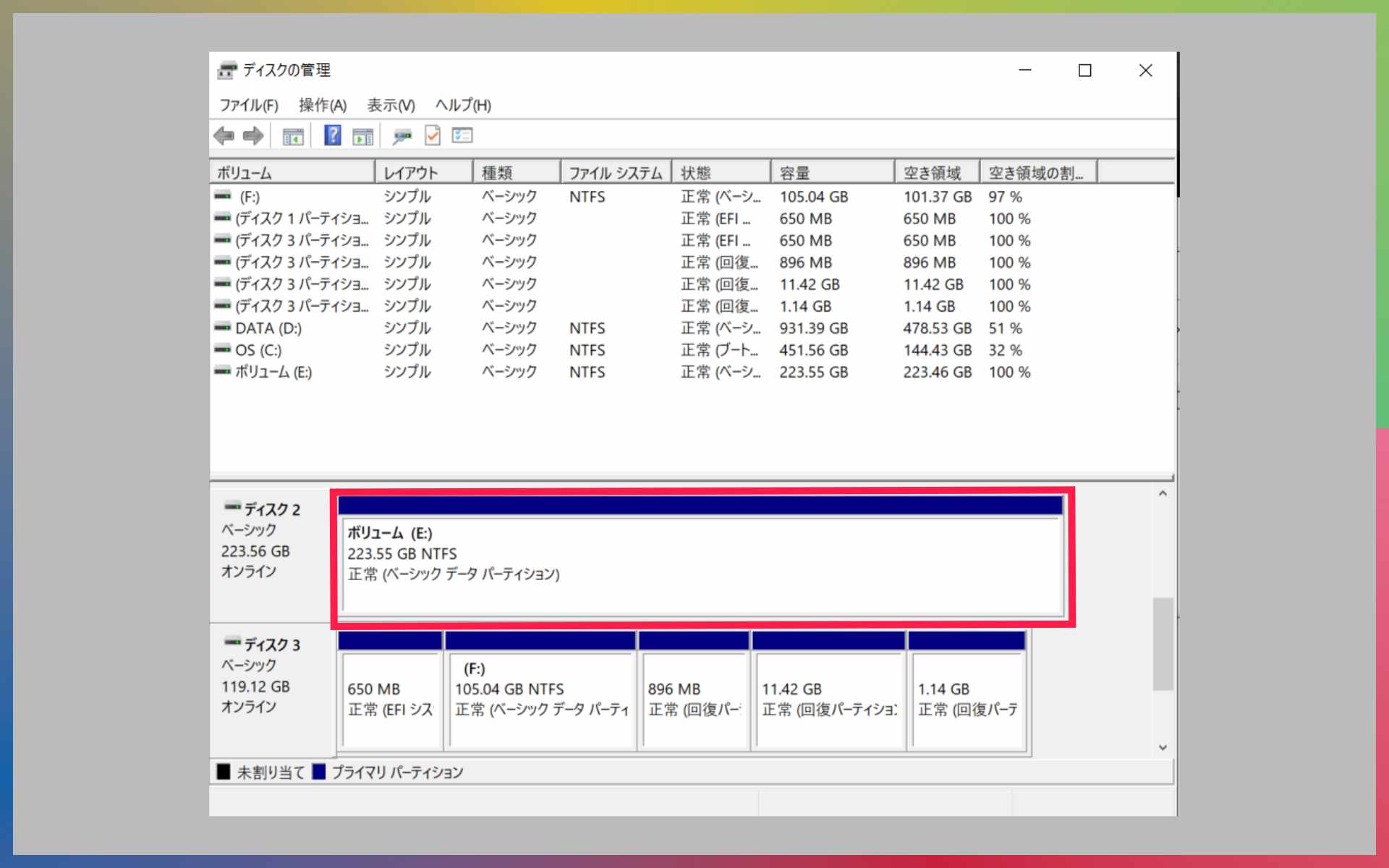
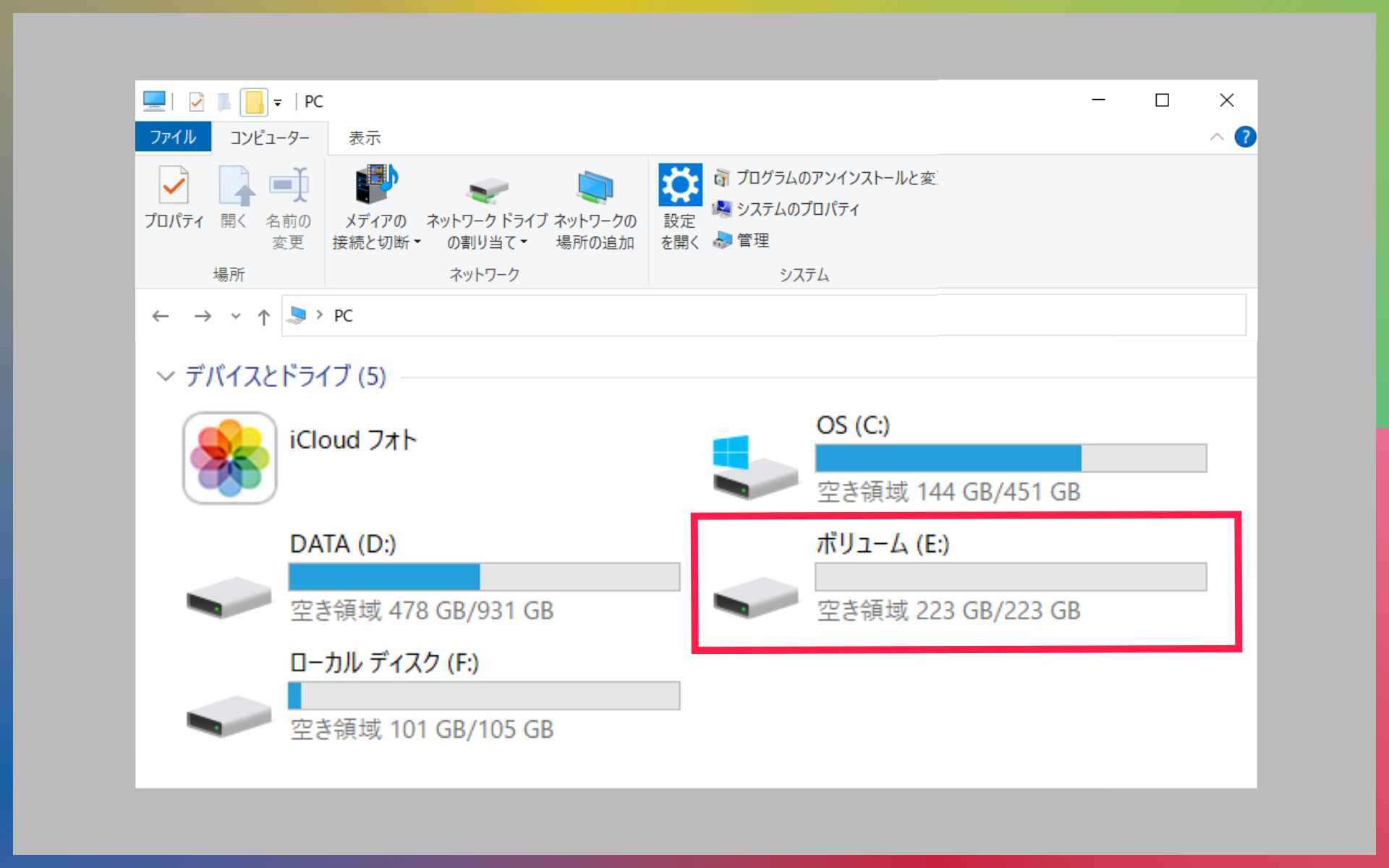
もちろん、エクスプローラー上でも、確認できる。