

 こまったくん
 Jシス レッド
32bit UEFIで64bit版Ubuntuをインストール(ブート)できるようになる!
なぜ32bit UEFIで64bit版Ubuntuのインストーラーを起動(ブート)出来ないのか
古いWindowsタブレットPCの中にはCPUは64bitに対応しているのに、UEFIが32bitのものがあります。
windows 8.1やatomが搭載された時代のタブレットPCに多いかもしれません。
例えば、AcerのIconia W4-820とか。
このような端末で64bit版Ubuntuをインストールしようとしても、USBメモリ内に作成したインストーラーをブートする事ができません。
理由は64bit版Ubuntuのインストーラーには32bitのUEFIで起動できるファイルが存在していない為です。
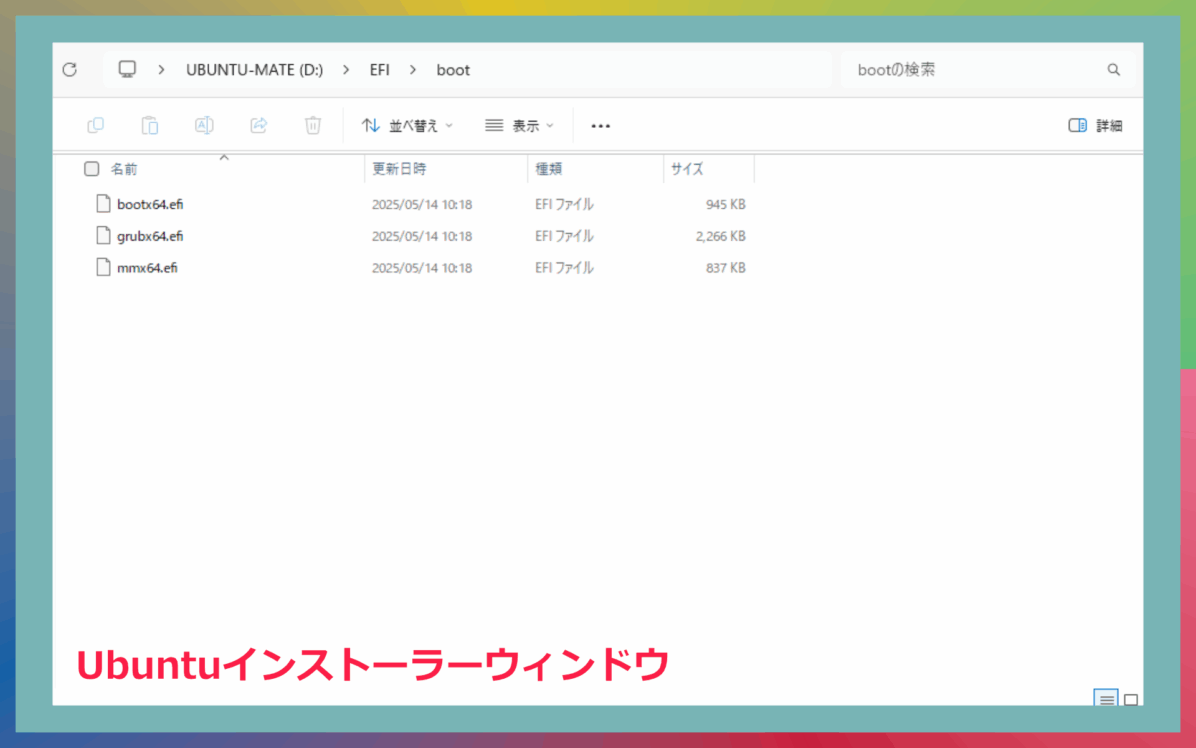
どうすればブート出来るようになるのか
「BOOTia32.efi」というファイルをインストーラーに追加すると、ブートできるようになります。
「BOOTia32.efi」は他の32bit UEFIに対応しているLinuxのインストーラーのものを流用します。
今回は、デフォルトで32Bit UEFIに対応しているMX Linuxのインストーラー(ISO)内にある「BOOTia32.efi」をUbuntuのインストーラーに移植する方法をご説明します。
※対応は自己責任でお願いします。
MX LinuxのインストーラーをDLする
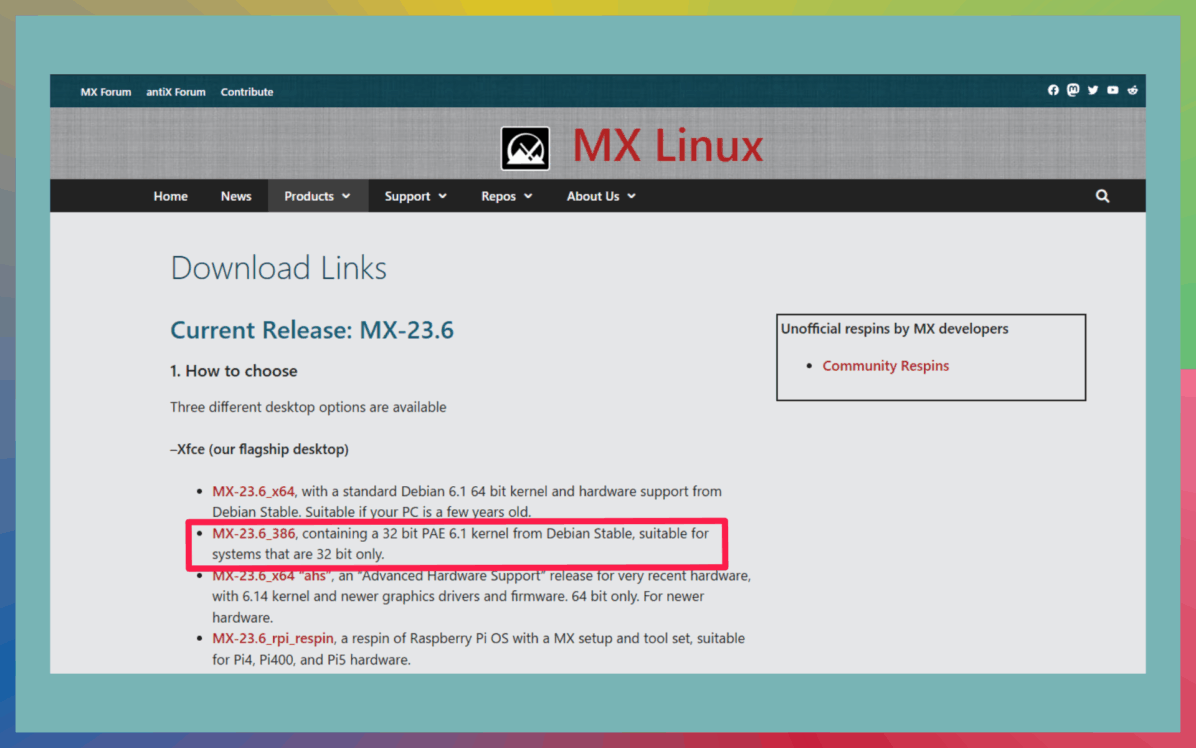
まずは公式HPで「MX-23.6_386」をダウンロードをしましょう。(25年5月現在)
「MX-23.6_386」を押すとダウンロードできます。
https://mxlinux.org/download-links
保存した「MX-23.6_386.iso」を開く
「MX-23.6_386.iso」のダウンロードが完了すると、以下のようなファイルが保存されます。

ISOの中身を開きましょう。
以下の方法で中身を開く事が出来ます。
- ダブルクリックして開く
- 右クリック⇒マウント
- 右クリック⇒プログラムから開く⇒エクスプローラー
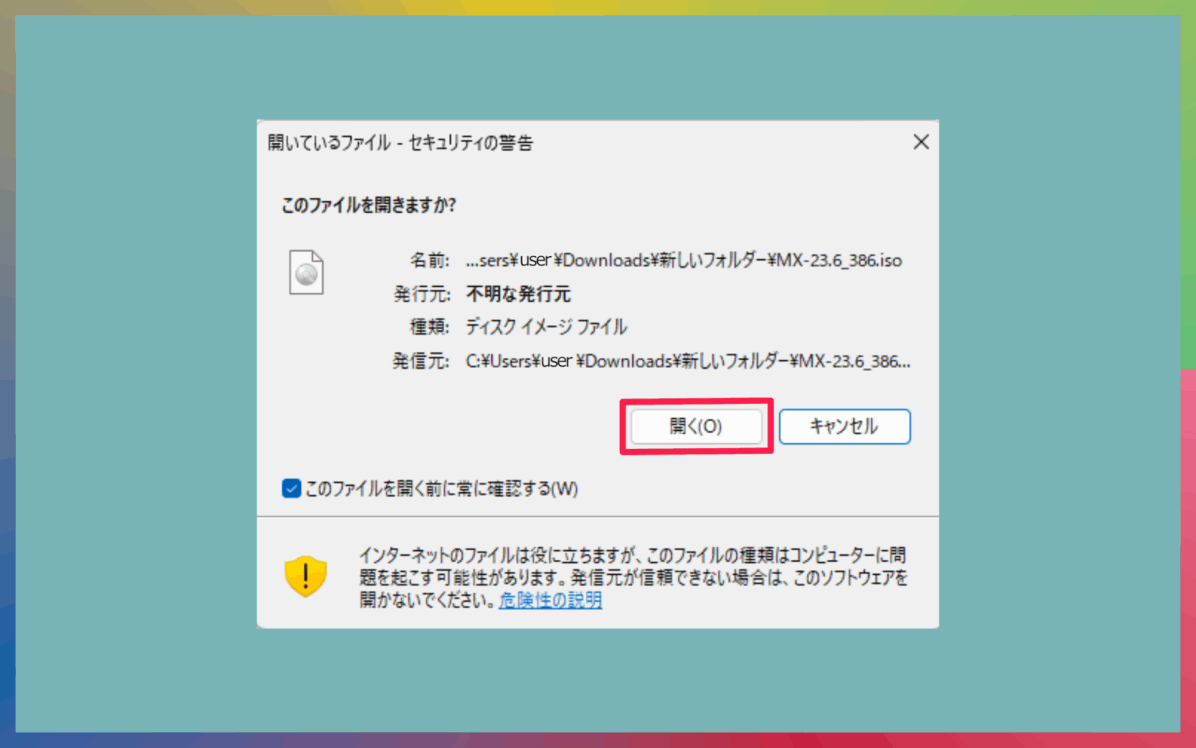
下記のようなダイアログが表示されたら「開く(O)」を押す。
isoの中身の「BOOTia32.efi」をUbuntuのインストーラーに移植する
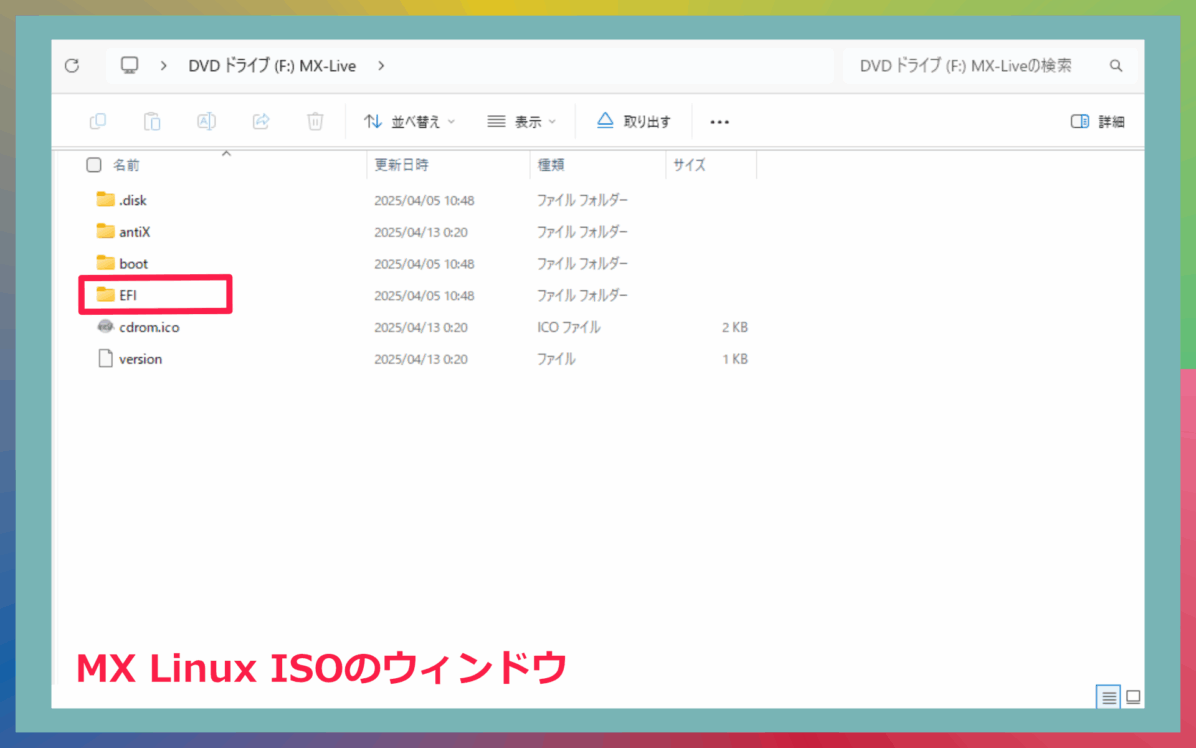
isoの中身が開けたら、「BOOTia32.efi」が保存されている場所まで移動する。
EFI⇒BOOT内に該当ファイルがある。
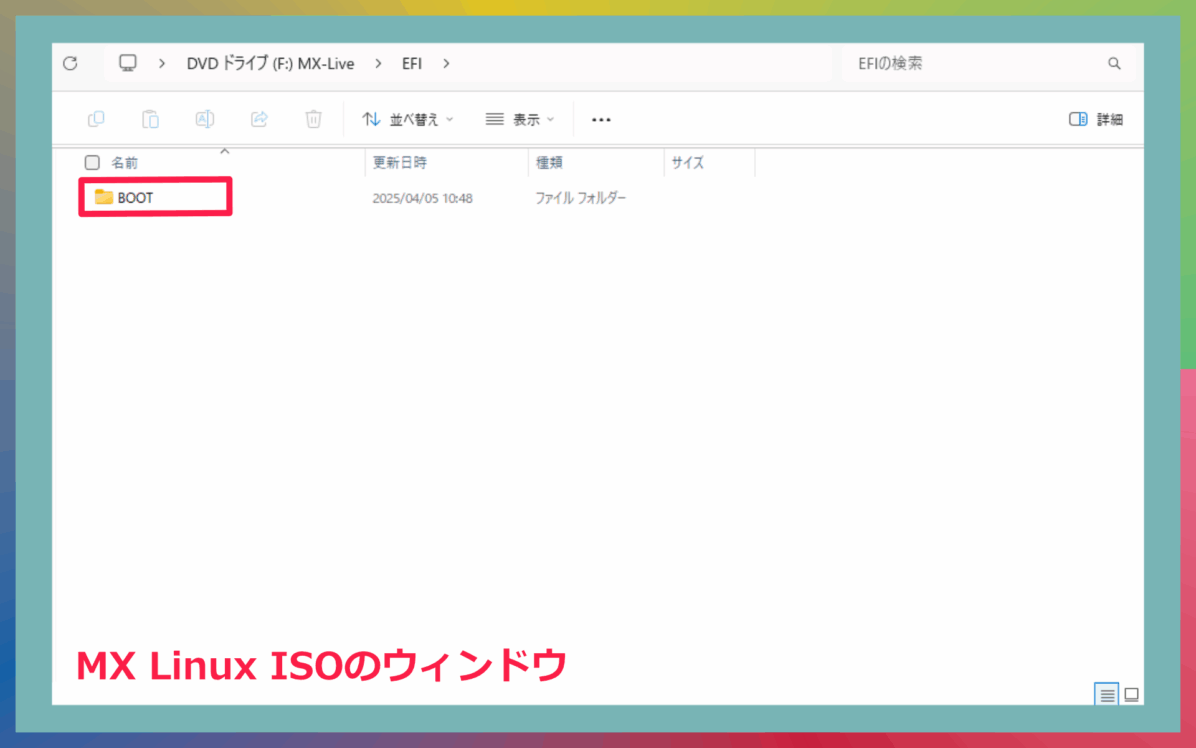
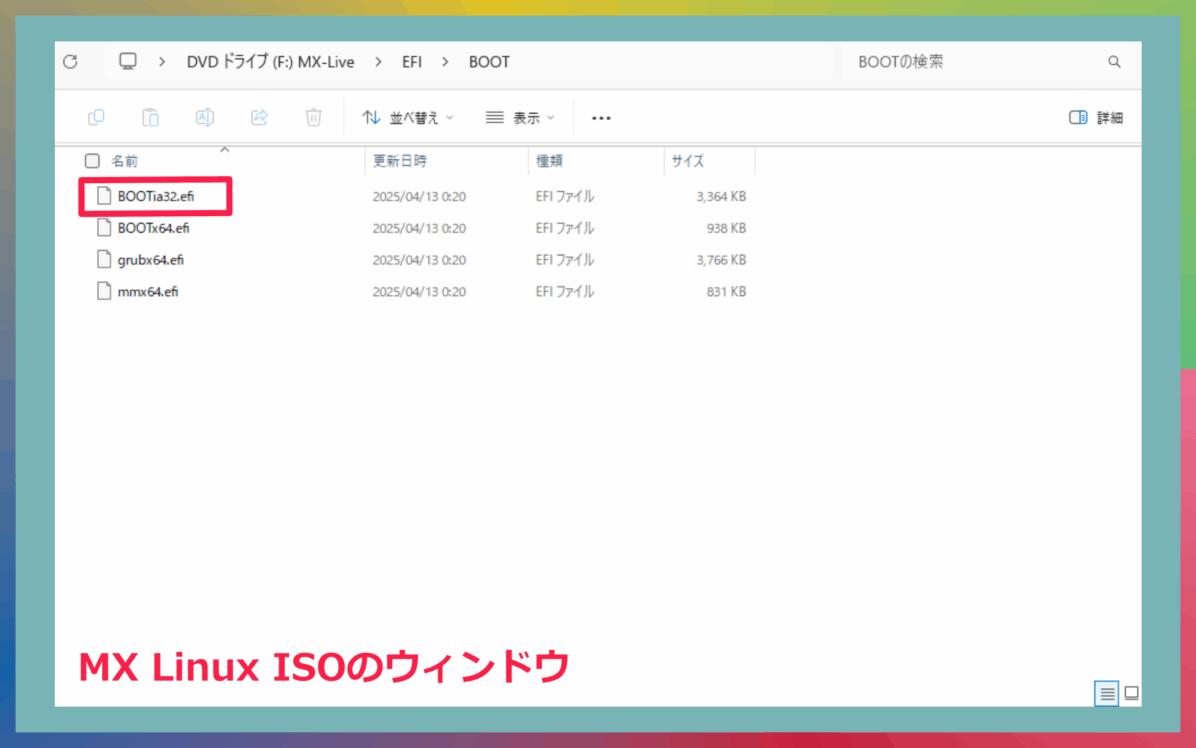
「BOOTia32.efi」を見つけたらコピーして、USBメモリで予め作成しておいたUbuntuのインストーラー内に貼り付けする。

これで32bit UEFIしか対応していないタブレットPCでインストーラーを実行(ブート)する事が出来るようになります。